Actualité
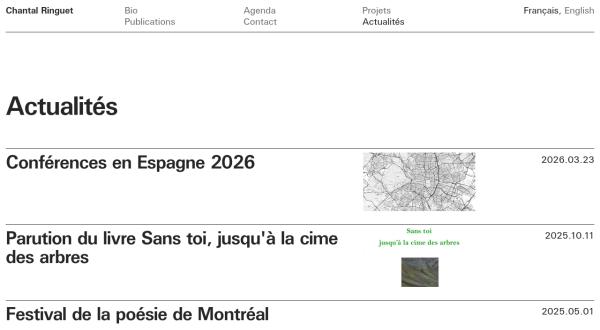
Une page de type 🗞️ Actualité, qui apparaîtra automatiquement dans la section 🗞️ Actualités en ordre antéchronologique. L’image de couverture, si elle a été saisie, apparaîtra dans la portion de la grille prévue à cet effet (sur les petits écrans, l’image est masquée).
Créer une page Actualité
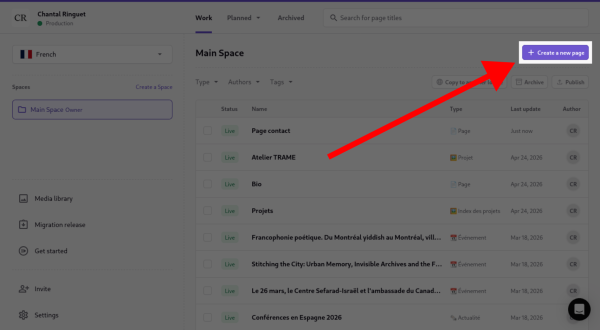
Pour créer une page de type 🗞️ Actualité, cliquer sur le bouton « Create a new page » dans le coin supérieur droit du panneau d’édition. Sélectionner 🗞️ Actualité comme type de document.

Corps de la page
Dans la section non répétable (données requises) :
- Slug : permet de personnaliser le chemin (adresse, URL) de la page, ce qui donnera par exemple
/fr/actualites/entrevue-emission-radio-canada. - Titre : titre du document, qui apparaîtra en gros caractères sur la page, ainsi que dans la barre d’onglets du navigateur.
- Date : saisir la date de publication de l’actualité à l’aide du widget. Le format sera
AAAA-MM-JJ.

Dans la section répétable, on pourra ajouter les blocs de contenu suivants :
Métadonnées et SEO
Comme pour chaque page, l’onglet Métadonnées et SEO permet de saisir un court texte de description pour les moteurs de recherche (~150 caractères) ainsi que la vignette de couverture qui apparaîtra sur les médias sociaux (1200×630px, ratio 1.91:1).
Si les données de cette section ne sont pas saisies, ce sont les celles des Réglages du site qui seront utilisées.
